

Als je heel veel schiet kan culling, het selecteren van je opnames, een tijdrovend proces zijn. Als je onder tijdsdruk staat om werk snel online te zetten, of een grote serie af te leveren aan een bruidspaar, is het één voor één bekijken van alle opnames soms niet de beste oplossing. Hoe kun je dat selectieproces aanpakken en kan Artificial Intelligence (AI) je daar misschien bij helpen?
Het gemak waarmee je tegenwoordig honderden beelden in korte tijd kunt schieten, heeft ook een keerzijde. Na afloop moet je al die beelden namelijk ook nog eens stuk voor stuk gaan bekijken om de beste eruit te halen. Als fotografie je hobby is kan dat uitzoekwerk een deel van de lol zijn; het speuren naar de echte pareltjes, die beelden waarbij alles samenvalt, het mooiste licht, de beste compositie, de perfecte timing. Als je dat niet echt leuk vindt, er de tijd niet voor hebt of een professionele fotograaf bent die onder tijdsdruk de beste beelden uit een reportage of een perfect afgewerkte bruidsserie moet afleveren, dan kan het bekijken van opname na opname een frustrerende bezigheid zijn. Een foutje ligt dan gemakkelijk op de loer. Even een moment van onoplettendheid en het beste beeld blijft ongebruikt achter in de map, of nog erger, een opname die bij nader inzien niet scherp blijkt te zijn, komt in de definitieve selectie terecht. Daarom is een goed selectieproces heel belangrijk.
Culling
Voor het selecteren van beelden wordt vaak het Engelse woord culling gebruikt, wat zoiets betekent als wegsnijden. Sommige fotografen bewaren graag alles, maar dat is met 40, 50 of 60 megapixelcamera’s en serieopnamen met 10, 20 of zelfs 30 beelden per seconde al snel enorm veel data. Wanneer je beelden die minder goed zijn ook echt verwijderd, kun je de hoeveelheid data die bewaard en geback-upt moet worden, nog enigszins in de hand houden.
Ook dat is een voordeel van een goede manier van selecteren. Er zijn strategieën en hulpmiddelen om in Lightroom en Capture One het selectieproces te stroomlijnen. Wie echt van gemakkelijk houdt, kan ook kiezen voor een digitale assistent in de vorm van software als Aftershoot, dat gebruik maakt van AI. Net als veel AI-toepassingen kan een programma als Aftershoot je workflow enorm versnellen, maar moet je altijd blijven opletten dat het eindresultaat ook voldoet aan je eigen wensen.
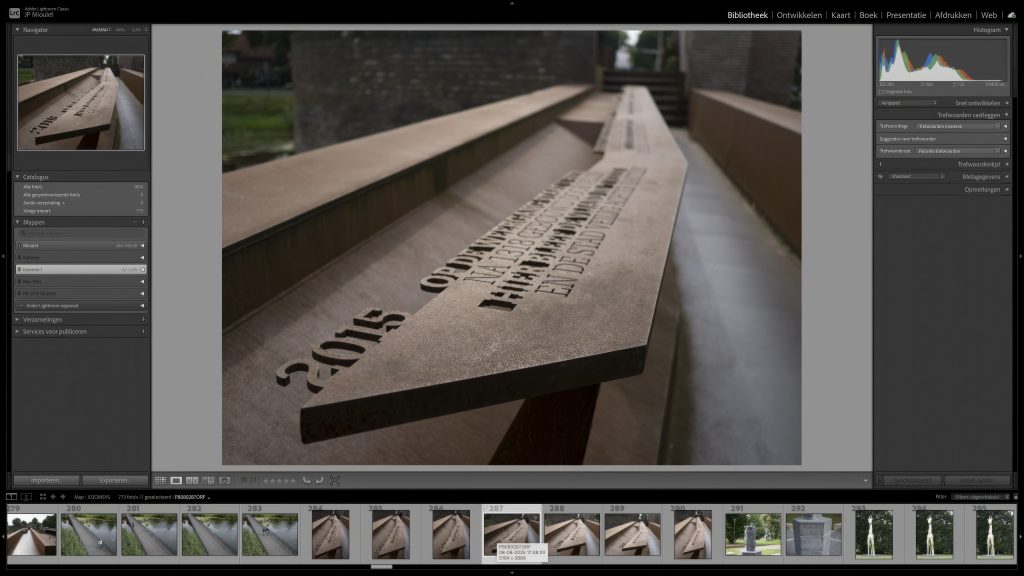
Lightroom en Bridge workflow
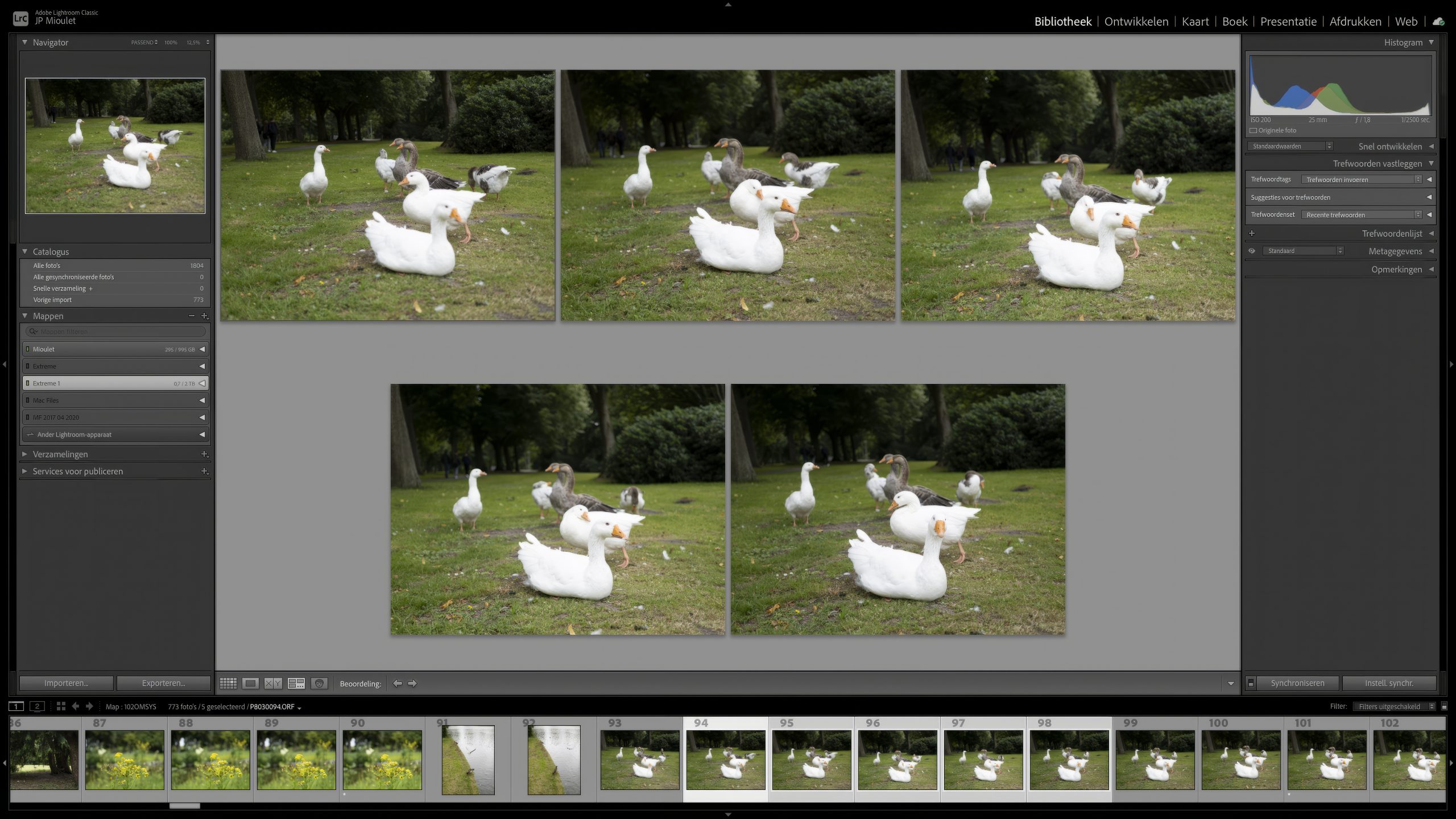
De programma’s van Adobe zijn nog altijd toonaangevend bij fotografen. Wie met Photoshop werkt, krijgt daar automatisch Lightroom en Adobe Bridge bij. Met beide programma’s kun je gemaakte foto’s bekijken, hernoemen, in batch voorzien van trefwoorden en zoektermen en bewerken. Voor het selecteren van beelden hebben deze programma’s wel gereedschappen om aan te geven welke beelden de voorkeur hebben, maar je zult de opnames wel allemaal stuk voor stuk zelf moeten bekijken. Voor grote series kan dat soms behoorlijk wat tijd vergen. De hulpmiddelen die Adobe Lightroom en Bridge bieden zijn sterren die je kunt toekennen en kleuren die je ieder een eigen betekenis kunt geven. Sterren zijn voor veel fotografen de meest gebruikte optie, omdat ze een duidelijke rangorde aangeven. Lightroom biedt een aantal gereedschappen om te helpen bij het selecteren. Zo kun je Cmd-F op een Apple of Alt-F gebruiken om een fullscreen weergave te krijgen, waarna je met de cursor-toetsen door de foto’s kunt scrollen. Je kunt zo de compositie beoordelen en op een monitor met voldoende resolutie ook de scherpte. Door in het beeld te klikken kun je zelfs inzoomen naar 100% of meer. Afhankelijk van de cache-instellingen in Voorkeuren kan het laden van ingezoomde beelden soms wel een aantal seconden duren en dat kan bij het doorbladeren veel tijd kosten.
Tijdens het scrollen door de beelden kun je ondertussen één of meerdere sterren toekennen, of één ster tijdens de eerste sessie, om dan in een tweede sessie de sterren op te voeren. Na zo’n eerste ronde kan het handig zijn om in de Beoordelingsweergave, te vinden in de bovenbalk onder Weergave, beelden met 1 ster bij elkaar te zetten. In de rechterbenedenhoek verschijnt dan bij ieder beeld een X en door hierop te klikken verwijder je beelden uit de selectie. Een andere methode kan zijn om beelden een tweede ster te geven. Voor de absolute finetuning kun je tenslotte twee beelden naast elkaar zetten in de X/Y weergave, om ze met elkaar te vergelijken.
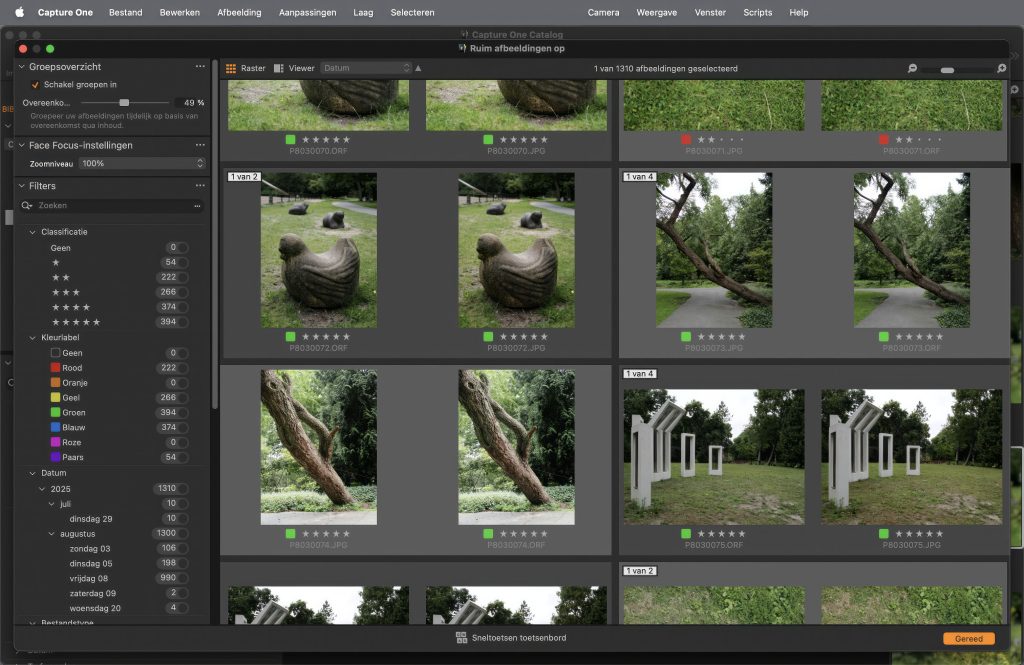
Capture One Cull View
Een andere benadering vind je bij Capture One. Daarmee kun je op ongeveer dezelfde manier werken als hierboven beschreven met Lightroom. Sinds Capture One 23 heeft het programma ook een functie die Cull View heet, in de Nederlandse versie: Opruimen. Die zit links bovenaan, direct naast de pijlen voor Import en Export. Na het kiezen van een map met opnames waarin je selecties wil maken, kun je op Cull klikken. Cull View opent vervolgens in een apart venster. De volgende stap is dan om met Enable Groups, dat direct onder Group Overview staat, alle varianten van min of meer hetzelfde beeld in groepjes bij elkaar te zetten. Er is een Similarity schuif, waarmee je kunt aangeven hoe sterk de beelden op elkaar mogen lijken om als groep te worden beoordeeld.
Capture One geeft dan alle thumbnails een volgnummer, gebaseerd op het aantal beelden in een groep. Om het selectieproces nog makkelijker te maken, kun je met Viewer een grotere versie van je beeld zien. In een bovenbalk zie je dan een uitvergroting van het dichtstbijzijnde oog of het hele gezicht van de persoon, het zoomniveau is instelbaar. Op deze manier kun je snel controleren of de scherpte in de opname goed is. In de onderbalk zie je alle opnames binnen de groep en in een zijbalk de groepen, met een cijfer dat aangeeft hoeveel foto’s er in elke groep zitten. Je kunt ook met een dubbelklik op het hele beeld inzoomen en net als bij Adobe kun je een opname vervolgens een of meerdere sterren toekennen of een kleurenlabel. Capture One is al van oudsher erg goed in het snel weergeven van raw-bestanden. De geringe vertraging bij het inzoomen in beelden maakt het extra fijn om op deze manier beelden te selecteren.
AI met Imagen
Als je het jezelf nog makkelijker wil of moet maken, kun je Artificial Intelligence (AI) het zware werk voor je laten doen. Dat kan bijvoorbeeld met Imagen (imagen-ai.com). Om er mee te werken heb je geen krachtige computer nodig, maar wel een goede internetverbinding. Het werkt namelijk door foto’s te uploaden, waarna de algoritmes van Imagen de beelden analyseren op bijvoorbeeld scherpte.
Het programma herkent uiteraard gezichten en kan hierdoor controleren of mensen hun ogen dicht hebben en zelfs kussende mensen kunnen worden herkend. Dat is handig voor bruidsfotografen. Je kunt aangeven welk percentage van de foto’s je na het selecteren wilt overhouden of een precies aantal, wat handig is als je bijvoorbeeld 200 beelden voor een bruidsreportage hebt afgesproken of 10 beelden van een portretsessie. Beelden kunnen in groepen worden geordend en als fotograaf hou je de controle om de selectie zelf te wijzigen. Om dat te vergemakkelijken kunnen beelden al met een bewerking worden getoond. Zodra de selectie definitief is, kun je deze ook meteen door Imagen verder laten bewerken.
Als je langdurig met Imagen werkt, leert het programma je voorkeuren kennen, zodat de bewerkingen steeds meer op je eigen stijl afgestemd worden. Met deze functies is het duidelijk dat Imagen op de zakelijke markt mikt. De prijzen zijn er ook naar: € 11,- per maand voor Culling bij een jaarabonnement, met extra kosten per foto voor de AI-gereedschappen. Die extra kosten lijken kleine bedragen, met één tot vijf cent per foto per bewerking, maar wie bewerkingen combineert en dat op een flink aantal beelden laat toepassen, ziet de kosten snel toenemen. Toch kan het lonend zijn voor wie veel opnames maakt en weinig tijd kan besteden aan uitzoeken en nabewerken
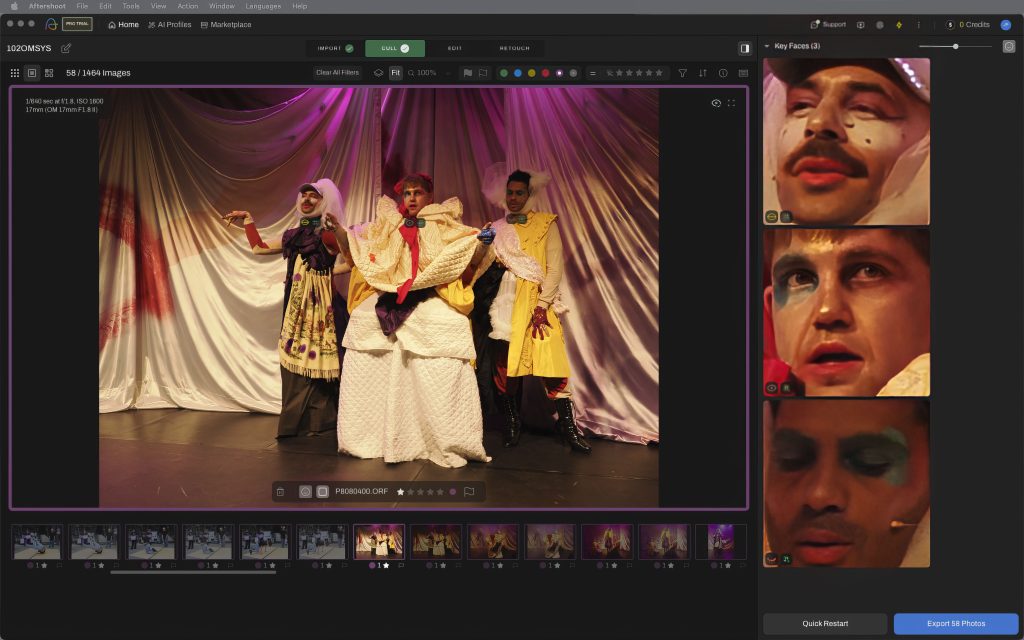
AI met Aftershoot
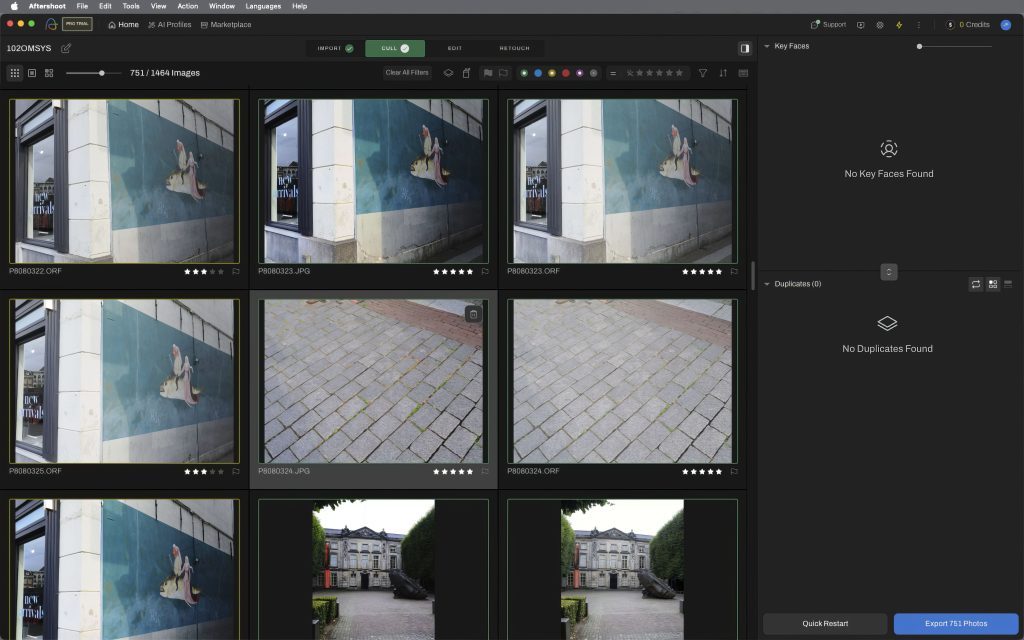
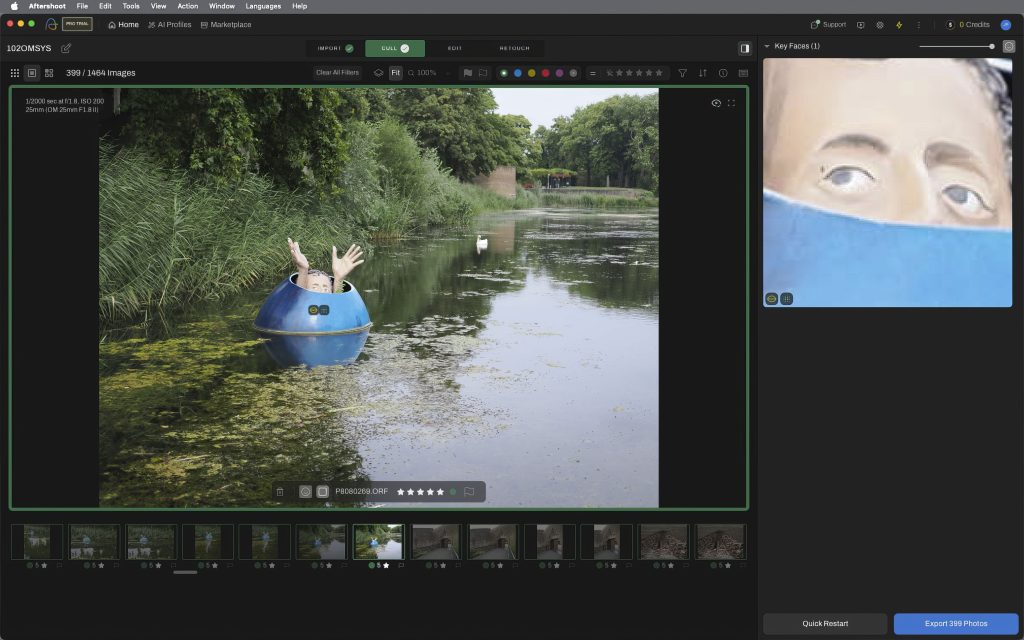
Een iets goedkopere optie is Aftershoot, dat nu zo’n twee jaar bestaat. Dat begint bij € 10,- per maand voor Culling Only. Een groot verschil met Imagen is dat Aftershoot op je eigen computer werkt. Je hebt geen internetverbinding nodig, je beelden staan niet ergens in de cloud en je betaalt niet per beeld voor bewerkingen. Je kunt ook het delen van beelden voor het verbeteren van Aftershoot AI uitzetten. Je start met Aftershoot door de bestanden te importeren in een Aftershoot Album. De volgende stap is kiezen voor AI-automatisch selecteren of AI-geassisteerd selecteren. Met de eerste optie laat je de keuze over aan Aftershoot. Je kunt het soort fotografie aangeven, zoals portret, boudoir, evenementen, natuur, sport of architectuur en het percentage foto’s dat je ongeveer over wilt houden. Dat gaat niet zo nauwkeurig als bij Imagen en het is jammer dat je niet kunt vragen om bijvoorbeeld de 10 beste foto’s. Met de Customize-optie kun je verder aangeven of Aftershoot bijvoorbeeld foto’s moet detecteren waarop mensen met hun ogen dicht staan of die onscherp zijn, net als bij Imagen. Standaard staan deze opties aan.
Voor het inlezen heeft Aftershoot even wat tijd nodig en de eerste selectie kost ook wat tijd. Als je het proces opnieuw wil doen om tot een andere selectie te komen, gaat dat veel sneller. Net als bij Capture One in Cull View laat Aftershoot je vergrotingen van gezichten zien als die herkend worden, zodat je die op scherpte kunt beoordelen. De selectie kun je zelf nog handmatig verfijnen met sterren en kleuren en je kunt de selectie exporteren naar een folder die je zelf kunt kiezen. Kies je in plaats van AI-automatisch voor AI-geassisteerd, dan groepeert Aftershoot de beelden in groepen. Dat lijkt sterk op Cull View in Capture One, met dit verschil dat de beelden direct een kleur krijgen toegewezen en als je wilt, kun je alleen de beelden met een bepaalde kleur laten weergeven. Een groen label staat voor Selected, een blauw label voor Highlighted, wat net iets minder is volgens Aftershoot dan Selected. Duplicates worden geel, onscherpe foto’s rood en foto’s waarop mensen hun ogen dicht hebben paars. Dit kan in de settings allemaal naar eigen wens worden aangepast. Je kunt vervolgens met de cursortoetsen de foto’s handmatig nalopen en zowel de toegekende sterren als de kleuren handmatig aanpassen door er in het beeld op te klikken. Door de verschillende kleuren kun je snel zien welke beelden Aftershoot adviseert. Meestal maakt het programma de juiste keus, maar soms herkent het programma niet dat een beeld eigenlijk helemaal niet in een serie thuishoort of per ongeluk is gemaakt. Zelf controleren blijft dus nodig.
Conclusie
Wie veel mensen fotografeert, is met Capture One beter af dan met Lightroom of Bridge, dankzij de Cull View optie, die zowel foto’s groepeert als gezichten herkent en vergroot laat zien. De AI-ondersteuning van Aftershoot maakt het nog iets eenvoudiger, maar het is jammer dat je de mogelijkheid mist om een vooraf bepaald aantal foto’s te laten selecteren. Je ontkomt er daardoor niet helemaal aan om selecties toch nog zelf door te lopen. Het scheelt natuurlijk wel als uit een serie van 1500 beelden de dubbele opnamen, onscherpe foto’s en beelden waarop mensen met hun ogen dicht staan al verwijderd zijn. Met Imagen kun je nog nauwkeuriger selecteren en ook direct bewerkingen laten uitvoeren, maar daarvoor betaal je dan wel meer.
Dit artikel is eerder verschenen in Focus 5 – 2025
Voor meer educatieve verhalen lees ook: Hoe maak je betere foto’s en video’s in de winter