

Een betrouwbare en schaalbare NAS met veel functionaliteit voor de mediacreator
Introductie QNAP
QNAP is Taiwanees bedrijf dat is opgericht in 2004. Ze zijn gespecialiseerd in het maken van aan het netwerk gekoppelde opslagapparatuur dat we kennen als Network Attached Storage (NAS). Het bedrijf is voorloper in technisch innovatie en dat is primair zichtbaar bij de steeds hoger wordende transmissiesnelheden tussen NAS en gebruiker. Naast de NAS levert QNAP ook netwerkswitches en interfacekaarten met hoge transmissiesnelheden.
Wat heeft een mediacreator nodig?
Een video-/fotograaf c.q. mediacreator maakt veel opnames en tegenwoordig nagenoeg allemaal digitaal. Daar is een eenvoudig toegankelijke en beveiligde opslag met hoge betrouwbaarheid voor noodzakelijk. Daarnaast moet de media zowel lokaal als remote gedeeld kunnen worden. Ook is het nodig dat er gereedschappen zijn die het beheer vereenvoudigen.
Introductie QNAP NAS
Een NAS is een box met een aantal schijfposities die zijn gekoppeld aan een processorkaart die ook is voorzien van diverse (netwerk)aansluitingen. Op de processorkaart draait een Linux-variant met aanvullende software die de NAS de gewenste functionaliteit geeft. Dit besturingssysteem heet QTS (QNAP Turbo Station) en kan aangevuld worden met vele apps die elk een specifieke functionaliteit toevoegen. Basisfunctionaliteit is het delen van bestanden voor een ieder met toegang tot de NAS, opslagbeheer voor veilig opslaan van bestanden zoals RAID, snapshots en back-up, extra beveiligingen zoals versleuteling, toegangsbeheer en firewall. De specifieke apps maken van de NAS bijvoorbeeld een multimedia-server voor foto’s, video’s en muziekbestanden. Geavanceerde functies zijn bijvoorbeeld virtualisatie waarbij virtuele machines (VM’s) op de NAS uitgevoerd kunnen worden waarmee andere besturingssystemen beschikbaar komen.
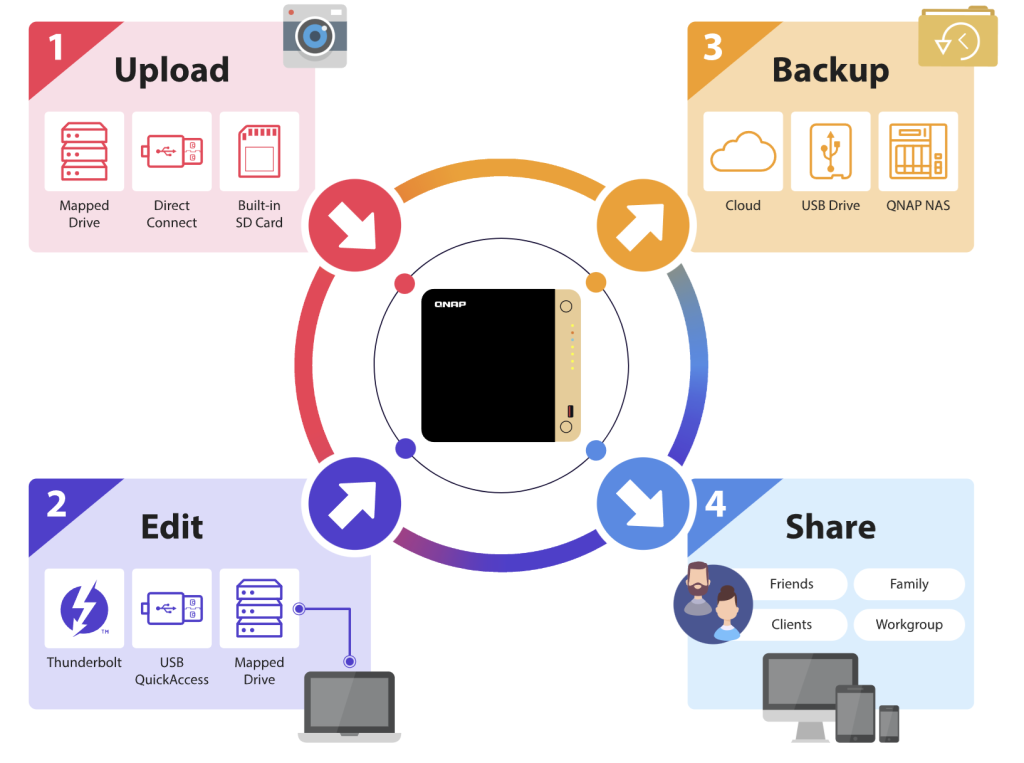
QNAP TS-462-4G
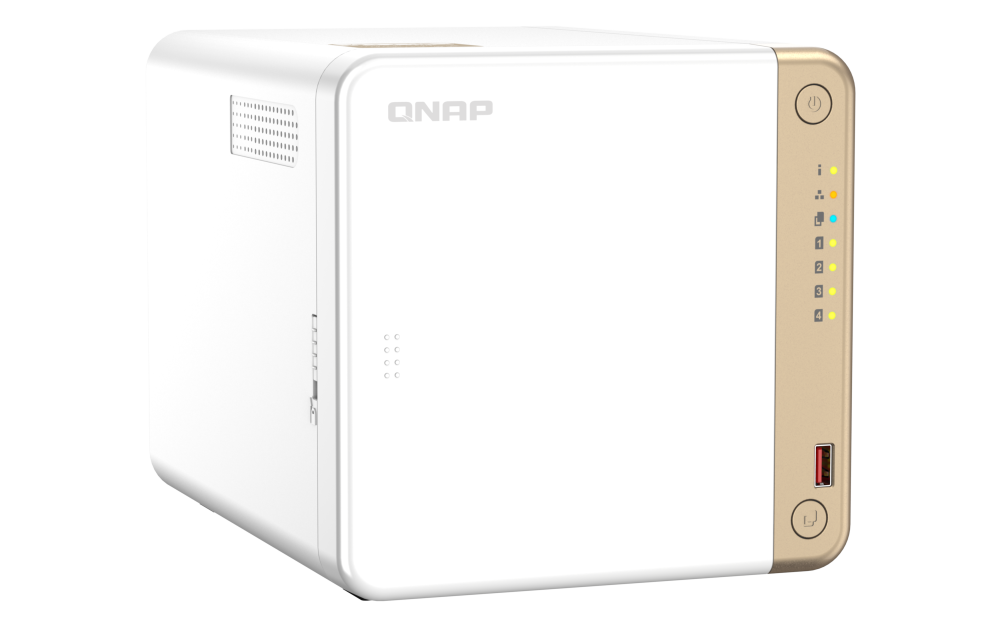
QNAP heeft ons een NAS, type TS-462-4G, ter review beschikbaar gesteld om zelf te ervaren wat dit model aan toegevoegde waarde levert voor een foto-/video-hobbyist en -professional, dus voor thuis en klein zakelijk gebruik. Het is een compacte unit (17x17x22cm) uitgevoerd in het wit met een goudkleurig bies voor het indicatie- en bedieningspaneel. Er zijn 4 SATA-slots voor 2.5” en 3.5” schijven van max. 18TB opslag per stuk en twee 80mm NVME PCIe3 SSD-slots die gebruikt kunnen worden voor caching, dat de doorvoersnelheid verhoogt, of een apart volume oplevert voor max. 4TB dataopslag.
De verwerkingskracht wordt geleverd door een Intel Celeron [email protected] met geïntegreerde grafische controller en 4GB RAM (max.16GB). De enkelvoudige netwerkaansluiting is max. 2.5Gbps en kan via een optionele kaart verhoogd worden naar 5 of 10Gbps. Er zijn twee USB2-poorten voor bijvoorbeeld toetsenbord en muis en twee USB3/10Gbps-aansluitingen voor back-up en andere datatransfer. Een HDMI-poort geeft de mogelijkheid deze unit aan een monitor of TV te koppelen voor directe beeldweergave via geïnstalleerde apps.
Installatie
De installatie van de schijven c.q. harddisks is simpel en wordt uitgevoerd zoals beschreven in de meegeleverde Quick Installation Guide. Daarin wordt ook aangegeven hoe, vanaf een werkstation, het eerste contact met de NAS kan worden gelegd. Vanaf daar neemt een installatieprocedure, als onderdeel van het QTS besturingssysteem, de taak over en begeleidt je verder met de basisinrichting waaronder raid-level, een pool, het volume en vervolgens mappen en gebruikers. Er is een basis-set apps in QTS aanwezig en de rest kan naar behoefte worden toegevoegd. Voor het beheer en bekijken van foto’s, video’s en muziek zijn QuMagie (opvolger van Photo Station), Video Station en Music Station op de NAS nodig. De nieuwe QuMagie-app biedt AI-verwerking, waaronder gezichtsherkenning en foto’s onderverdelen in gestructureerde mappen. Qsirch is een AI-app met geavanceerde zoekfuncties waaronder ook voor de metadata-gegevens. Met de Security Counseler app is te controleren of alle beveiligingsmaatregelen goed werken.
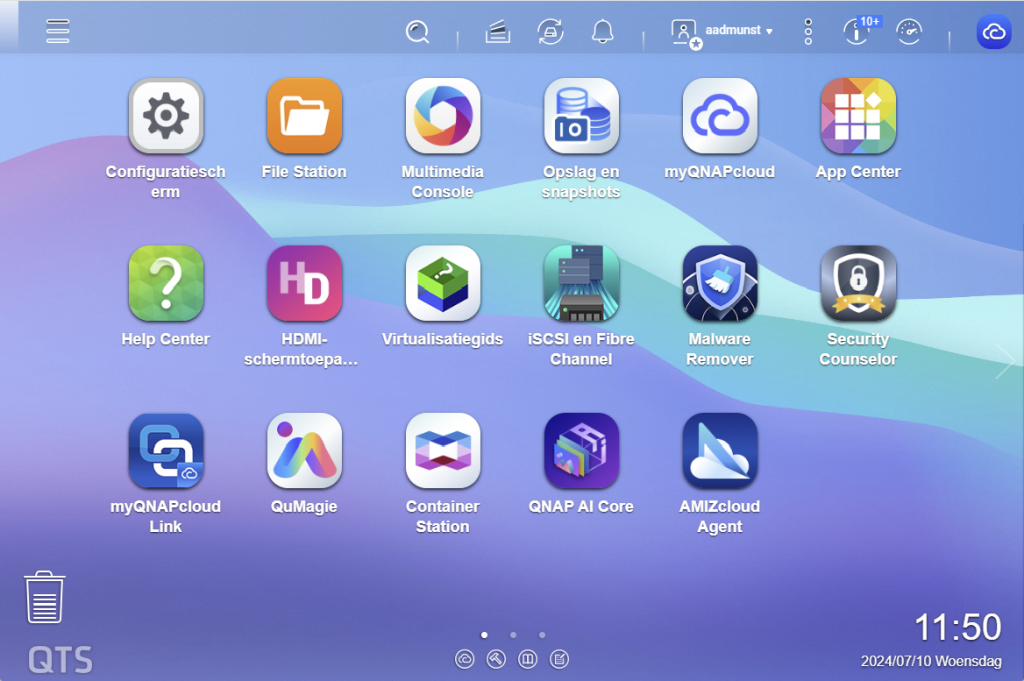
Toegang vanaf Windows, macOS of Linux
Vanaf Windows kan via de Verkenner toegang verkregen worden tot de NAS en de aangemaakte mappen. De NAS wordt zichtbaar onder Netwerk en opent een overzicht van de mappen. De eerste keer moeten gebruikersnaam en wachtwoord worden ingevoerd. Op een macOS-of Linux-systeem werkt dit nagenoeg op dezelfde manier via Finder of de Linux-bestandsbeheerder.
Bestanden op de NAS kunnen gedeeld worden door rechts te klikken en voor Delen te kiezen en daarbij een keus te maken uit de diverse mogelijkheden om het te versturen. Om bestanden, zonder vertraging, tussen werkstation en NAS te synchroniseren, à la OneDrive en Dropbox, moet Qsync Central op de NAS en de Qsync Client-app op het werkstation worden geïnstalleerd.
Remote Access en privé Cloud
De myQNAPcloud-app is nodig om communicatie mogelijk te maken met de NAS vanaf Internet en vanaf elk apparaat zoals Windows, macOS, iOS, Android en Linux. Hierbij is het niet nodig om poorten open te zetten op de netwerkrouter. Voor de werkstations is toegang mogelijk via een browser met de link die tijdens het activeren van myQNAPcloud wordt getoond. Voor de telefoon of tablet zijn diverse apps beschikbaar waaronder de hierna genoemde multimedia-apps. Delen van mappen en bestanden via een weblink voor Internetgebruikers werkt via File Station en de SmartShare.
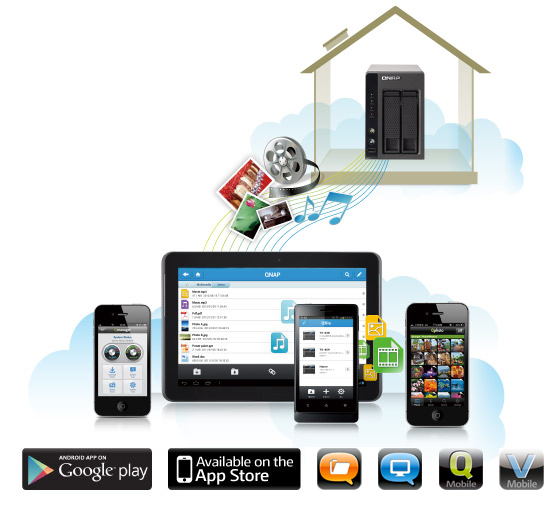
Multimedia-apps
De multimedia-applicaties op de NAS zijn toegankelijk vanaf werkstations met de weblink van de NAS en met apps voor telefoons en tablets. Vanaf je telefoon kun je met QuMagie de foto’s bekijken en een automatische back-up van je foto’s en video’s naar de NAS instellen. Voor het afspelen van video’s en muziek moeten Video Station en Music Station geïnstalleerd worden.
NAS als Multimedia-server
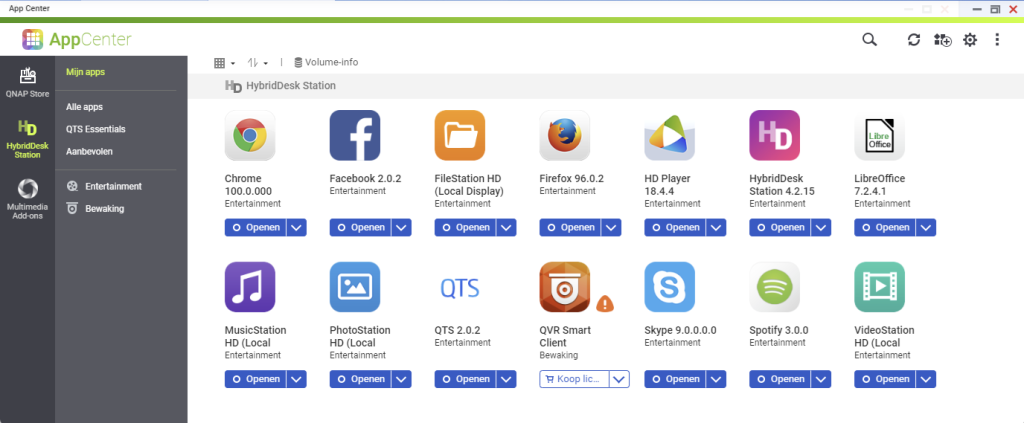
Met een monitor of TV gekoppeld aan de 4K HDMI 2.0-poort van de NAS wordt het een Multimedia-server, met de naam Hybrid Deskstation. Dit is gebaseerd op Linux met daarop de gewenste applicaties. Voor de bediening moet een toetsenbord en muis gekoppeld worden. Foto’s, video’s en muziek kunnen direct worden afgespeeld. Daarnaast zijn ook een andere bekende applicaties te openen zoals Chrome, Skype, Facebook, Libre Office, etc.
Back-up
Foto’s en video’s zijn onvervangbaar en hebben hoge emotionele waarde. Een NAS is een elektronisch apparaat met mechanische onderdelen. Ondanks de hoge beschikbaarheid van de NAS moet voor het risico op technisch falen of ontvreemding maatregelen getroffen worden. Dit kan op vele manieren zoals met geautomatiseerde of handmatige snapshots voor directe back-up op de lokale NAS, een lokale back-up schijf gekoppeld aan de NAS, een remote NAS of in de Cloud waarvoor QNAP, tegen betaling, de myQNAPcloud Storage beschikbaar heeft.
Andere services
In deze review zijn de primaire diensten voor multimedia de revue gepasseerd. Er zijn daarnaast nog zeer veel andere toepassingen beschikbaar. Zoek op Internet naar QNAP Apps.
Samenvatting
De QNAP TS-462-4G is een betrouwbare en schaalbare NAS en biedt via apps zeer veel mogelijkheden om onder andere multimedia-bestanden te beheren en delen. De prestaties van de NAS zijn goed waarbij de behaalde transfersnelheden tussen NAS en gebruiker afhankelijk zijn van de snelheid van de verbinding. Om het optimale uit de QNAP-NAS te halen is er wel een leercurve nodig die via helpbestanden, handleidingen en Youtube video’s op de gewenste hoogte kan worden gebracht.
Getest product: QNAP TS-462-4G NAS
Adviesprijs: €549, excl. schijven
Waardering: ****
Voordelen:
-Technisch goed product met opties voor uitbreiding
-Zeer veel functionaliteit
Nadelen:
-Inrichten van de NAS kan intuïtiever
-Bij gebruik van veel functies meer RAM nodig