


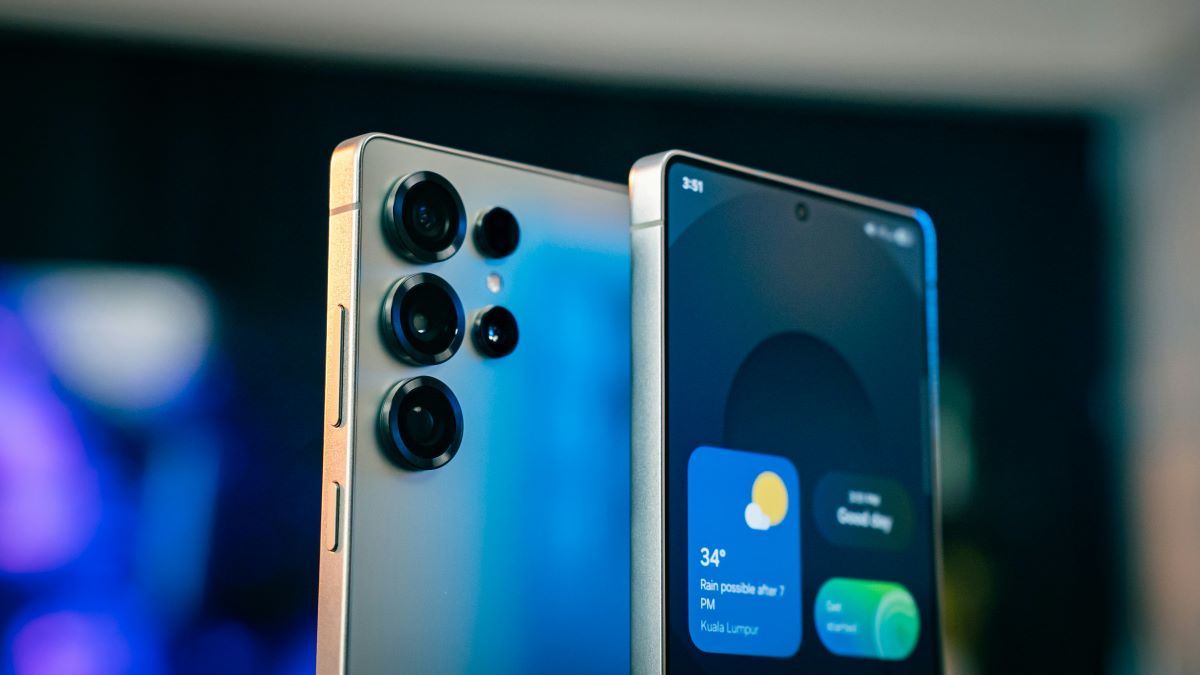
De Samsung Galaxy S25-serie bewijst dat een smartphonecamera meer kan zijn dan een handig hulpmiddel. Met geavanceerde AI, krachtige zoomlenzen en verbeterde nachtfuncties levert de Galaxy S25 beelden die dicht in de buurt komen van professionele fotografie. Toch blijft de gebruiker wel degelijk een belangrijke rol spelen. We leggen uit wat deze serie zo bijzonder maakt en hoe jij het maximale uit deze nieuwe generatie toestellen haalt.
Hardware als fundament van beeldkwaliteit
Een sterke foto begint bij de basis: de hardware. De Galaxy S25 en S25+ zijn uitgerust met een drievoudig camerasysteem dat bestaat uit een groothoeklens van 50 MP, een ultragroothoek van 12 MP en een telelens met 3x optische zoom. Deze combinatie maakt het mogelijk om in uiteenlopende situaties te fotograferen, gaande van weidse landschappen tot intieme portretten. Het absolute vlaggenschip, de Galaxy S25 Ultra, voegt daar nog wat aan toe. Met een hoofdsensor van maar liefst 200 MP, een ultragroothoek van 50 MP en meerdere telelenzen met 3x, 5x en zelfs 10x optische zoom, biedt dit toestel een niet eerder ervaren mate van flexibiliteit. Optical zoom is hierbij een belangrijk woord. Anders dan bij digitale zoom behoud je namelijk de maximale scherpte, zelfs bij ruime vergrotingen.
Nacht- en astrofotografie
Een terugkerend probleem bij smartphonefotografie is werken met weinig licht. De Galaxy S25-serie tackelt dit euvel met de verbeterde Nightography-functie. Door meerdere belichtingen samen te voegen en slim gebruik te maken van AI, worden donkere scènes vertaald naar beelden met rijk contrast en levendige kleuren. Een diner bij kaarslicht of een stadsbeeld in de schemering blijft daardoor gedetailleerd en scherp. Voor wie zich wil wagen aan astrofotografie – een domein waarin veel smartphones slecht presteren – is de S25 Ultra een bijzonder interessante keuze. Dankzij de lange sluitertijden en hoogwaardige sensoren die gevoelig zijn voor de meest subtiele lichtvariaties, wordt de sterrenhemel vastgelegd in een rijkdom die vroeger enkel met gespecialiseerde apparatuur mogelijk was. AI-ondersteuning helpt daarbij om kleuren in balans te brengen en ruis te beperken, waardoor zelfs een nachtelijke opname helder en sfeervol oogt.
AI als creatieve assistent
We haalden het al aan: de Galaxy S25-serie onderscheidt zich vooral door de manier waarop kunstmatige intelligentie wordt geïntegreerd in het creatieve proces. De ProVisual Engine herkent scènes en onderwerpen, past belichting en kleur automatisch aan en levert zo een beeld dat er direct professioneel uitziet. Dit betekent dat je minder bezig bent met instellingen en meer met het moment zelf. Daar komt bij dat AI ook na de opname ondersteuning biedt. Photo Assist suggereert verbeteringen in de compositie, corrigeert belichting en kan storende objecten uit een beeld verwijderen. Voor veel fotografen voelt dit als een ingebouwde digitale assistent aan, iets dat de drempel naar creatieve vrijheid verlaagt. Belangrijk is dat deze functies optioneel blijven: wie liever handmatig de controle houdt, kan gewoon weer overschakelen naar de uitgebreide Pro-modus.
Zelf aan de slag met de Galaxy S25
De sleutel tot sterke foto’s met de Galaxy S25 ligt in het slim benutten van deze en andere ingebouwde functies. Begin bij het selecteren van de juiste lens: gebruik de ultragroothoek voor weidse landschappen, de groothoek (50 MP) voor dagelijkse situaties en de telelens voor scherpe close-ups zonder kwaliteitsverlies. Schakel Nightography in bij avondopnames en zorg dat je toestel stabiel blijft. Leun bijvoorbeeld tegen een muur of gebruik beide handen om beweging te minimaliseren. Voor portretten werkt de portretmodus met AI-huidtinten uitstekend. Plaats je onderwerp op zo’n anderhalve meter afstand voor de mooiste scherptediepte. Activeer gerust de Pro-modus wanneer je meer controle wilt. Verlaag de ISO bij fel licht en kies langere sluitertijden als je creatieve lichtsporen wenst vast te leggen. Maak daarnaast gebruik van de Photo Assist om storende elementen weg te werken. Enhance-X is dan weer nuttig om details scherper te maken. Je merkt het: de vele functies zijn een pluspunt, maar je moet wel weten hoe en wanneer je ze moet gebruiken.